Este artículo fue traducido del original en inglés por la redacción de SuiWire; las citas también son traducciones.Leer el original en inglés
Scallop publica una guía de configuración para las cuentas multifirma de Scallop Wallet, disponibles desde el 28 de octubre
El 18 de noviembre, Scallop publicó un vídeo de configuración de las cuentas multifirma de Scallop Wallet, una función que lanzó el 28 de octubre. Una cuenta multifirma es una cuenta nueva con dos claves —el inicio de sesión de Google o Apple y una segunda clave— y cualquiera de las dos puede firmar por sí sola. Scallop dice que eso evita un bloqueo, no un robo.
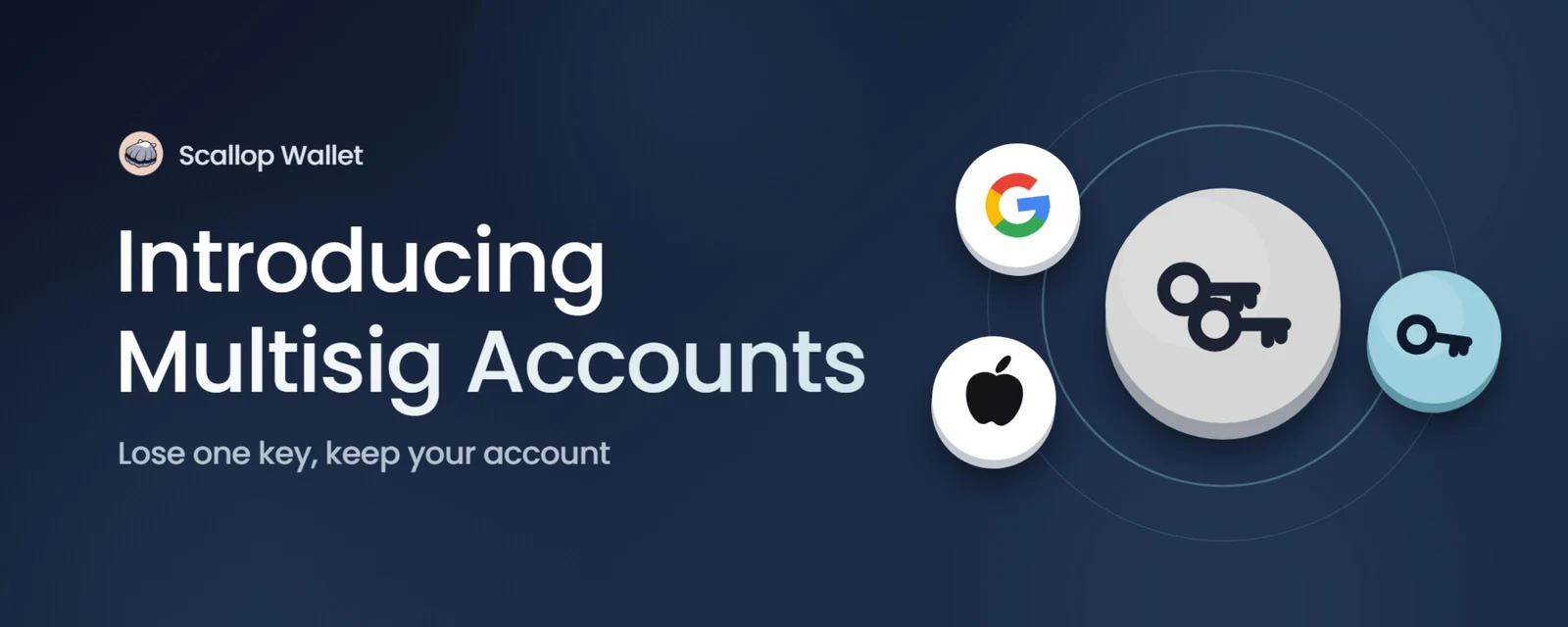
El 18 de noviembre, Scallop, el protocolo de préstamos en Sui, publicó un vídeo de configuración de las cuentas multifirma (Multisig Accounts) en Scallop Wallet, su extensión de Chrome de autocustodia. La función se lanzó el 28 de octubre. Una cuenta multifirma es una cuenta nueva con dos claves: el inicio de sesión de Google o Apple del usuario y una segunda clave, que puede ser una frase de recuperación, una clave privada o un Ledger que ya esté en el monedero. Cualquiera de las dos claves puede firmar por sí sola, de modo que si se pierde el acceso a una, la otra sigue sirviendo para entrar.
Ver la guía en vídeo de Scallop
Leer la guía detallada de Scallop
Cómo funciona una cuenta multifirma
La cuenta obtiene su propia dirección, distinta del monedero de Google o Apple a partir del cual se crea. Empieza vacía. Las pantallas oficiales de Scallop muestran que el monedero original y sus fondos no cambian, y que nada se mueve por sí solo.
La primera clave es el inicio de sesión de Google o Apple. La ficha de Scallop Wallet en Chrome Web Store dice que esos inicios de sesión derivan un monedero mediante el zkLogin de Sui, sin una frase de recuperación que guardar para ese acceso. La segunda clave es una frase de recuperación, una clave privada o un Ledger en el mismo monedero. Scallop llama al Ledger la segunda clave más segura.
Cada envío, intercambio o solicitud de un sitio pregunta con qué clave se quiere firmar. La siguiente solicitud empieza con la clave usada la vez anterior. Si la segunda clave es un Ledger, el usuario confirma en el dispositivo. Los sitios conectados no ven el correo del usuario, solo el nombre de la cuenta, por ejemplo “Multisig 1”.
Lo que no hace
Scallop dice que una cuenta multifirma evita que el usuario quede bloqueado fuera de la cuenta. No impide un robo, porque cualquiera de las dos claves puede mover los fondos. Si se pierden las dos, los fondos no se pueden recuperar. La segunda clave no se puede cambiar después; quien quiera una copia de seguridad distinta tiene que crear una cuenta multifirma nueva.
Al crear la cuenta, el monedero genera un código de recuperación. Ese código no puede mover fondos, pero Scallop dice que debe mantenerse en privado porque muestra qué claves son dueñas de la cuenta. Se indica a los usuarios que nunca restauren un código de recuperación enviado por otra persona y que solo restauren su propia cuenta. La cuenta también puede restaurarse por dirección, pero solo si ha enviado al menos una transacción; recibir fondos no cuenta. Las cuentas multifirma de otros monederos aún no se pueden restaurar.
Un usuario puede quitar una clave y seguir usando la cuenta con la otra, y luego volver a añadir la que falte. En un dispositivo nuevo, la restauración requiere el código de recuperación (o, cuando corresponda, la dirección) y luego una de las dos claves: un inicio de sesión de Google o la segunda clave. Si ninguna de las dos está en el monedero, la cuenta se puede consultar, pero no se puede firmar hasta añadir una.
Cómo configurarla
La guía de Scallop empieza en Account Details de una cuenta de Google, en Ajustes. El usuario abre Create a Multisig Account, elige un monedero existente como segunda clave o añade uno nuevo y guarda el código de recuperación. Las pantallas oficiales marcan la configuración como recomendada. Scallop dice que no hace falta una contraseña para crear la cuenta.
La cuenta nueva hay que fondearla por separado. Los usuarios pueden encontrar sus cuentas multifirma en Account Details de la cuenta de Google, o en Multisig dentro de Manage Accounts.
Scallop Wallet sigue figurando como acceso anticipado y “no ha sido auditado de forma independiente”, según su ficha de Chrome Web Store, que al momento de escribir este artículo mostraba la versión 1.12.2, actualizada el 17 de noviembre. La descarga oficial es la ficha de Chrome Web Store.
Fuentes
- #Scallop
- #Scallop Wallet
- #wallets
- #multisig
Proyectos en esta nota

Relacionadas
 Imagen: Scallop
Scallop lanza Scallop Wallet, una billetera de navegador autocustodiada para Sui
La nueva extensión para Chrome del protocolo de préstamos de Sui reúne swaps, rampa de entrada fiat, comparación de tasas de préstamo y seguimiento de posiciones en Scallop. Scallop afirma que se encuentra en acceso anticipado y que no ha sido auditada de forma independiente.
Yosuku lanza copy trading en Sui: los bots pueden seguir a otros traders o apostar en su contra
Yosuku, un mercado de predicción de Bitcoin sobre DeepBook Predict de Sui, ahora muestra quién participa en cada ronda y con qué frecuencia acierta. Con un toque, el bot de un usuario puede seguir a una persona o a otro bot. También se puede apostar en su contra, siempre dentro de un límite de gasto que fija el usuario.
Hashi ya funciona en la mainnet de Sui con 14,43 BTC en reserva, antes de cualquier anuncio oficial de lanzamiento
La app oficial de Hashi ya abre en la mainnet de Sui y acepta depósitos de bitcoin real. En la cadena circulan 14,43 hBTC, respaldados uno a uno por 14,43 BTC en reserva. Sui y Mysten Labs no han anunciado el lanzamiento.